
Hej där! Som leverantör av kontrollpaneler blir jag ofta frågad om olika inställningar och funktioner relaterade till kontrollpaneler. En vanlig fråga som dyker upp handlar om skrivarinställningarna i kontrollpanelen. Så låt oss dyka in i det och utforska vad dessa inställningar handlar om.
Först och främst är kontrollpanelen som kommandocentret för din dator. Det är där du kan hantera och anpassa en hel massa saker, inklusive din skrivare. Oavsett om du använder ett Windows eller MAC -system är processen för att komma åt skrivarinställningarna lite annorlunda, men grundidén förblir densamma.
Windows -skrivarinställningar
På en Windows -dator är det ganska enkelt att komma till skrivarinställningarna. Du kan vanligtvis hitta kontrollpanelen genom att klicka på startknappen. När du är i kontrollpanelen ska du leta efter alternativet "enheter och skrivare" eller "skrivare och fax", beroende på din Windows -version.
När du öppnar det ser du en lista över alla skrivare som är anslutna till din dator, antingen fysiskt eller via ett nätverk. Varje skrivarikon representerar en annan skrivare du har skapat. Du kan höger - klicka på en skrivarikon för att komma åt ett gäng alternativ.
En av de viktigaste inställningarna är ”utskriftspreferenser”. Det är här du kan finjustera en hel massa saker om hur din skrivare fungerar. Till exempel kan du välja pappersstorlek. Oavsett om du behöver skriva ut på bokstavspapper, lagligt pappersstorlek eller något annat, är det allt där. Du kan också välja utskriftskvaliteten. Om du skriver ut ett foto med hög upplösning vill du välja en inställning av högre kvalitet, men om det bara är ett snabbt utkast kommer en inställning av lägre kvalitet att göra jobbet och spara lite bläck eller toner.
En annan användbar inställning är "duplextryck". Detta gör att du kan skriva ut på båda sidor av papperet, vilket är bra för att spara papper och vara mer miljövänlig. Du kan välja mellan olika duplexalternativ, som att vända papperet på den korta kanten eller den långa kanten.
Du kan också hantera skrivarkön från kontrollpanelen. Ibland, om du har skickat ett gäng tryckjobb, kan de fastna i kön. Du kan öppna skrivarkön, se alla jobb som väntar på att skrivas ut och till och med avbryta eller pausa jobb om du behöver.
MAC -skrivarinställningar
Om du använder en MAC är processen lite annorlunda men ändå lätt att följa. Du kan komma åt skrivarinställningarna genom att gå till Apple -menyn och välja "Systeminställningar". Klicka sedan på "Printers & Scanners".
I fönstret Printers & Scanners ser du en lista över dina anslutna skrivare. Precis som på Windows kan du klicka på en skrivare för att komma åt inställningarna. Knappen "Alternativ & Supplies" ger dig tillgång till ett gäng viktiga inställningar. Här kan du hantera saker som skrivarens standardpappersstorlek, utskriftskvalitet och till och med beställa bläck eller tonerkassetter om din skrivare stöder den.
Mac har också en funktion som heter "Förinställningar". Du kan skapa olika förinställningar för olika typer av utskriftsjobb. Till exempel kan du ha en förinställning för att skriva ut foton med högkvalitativa inställningar och en annan förinställning för utskriftsdokument med grundläggande inställningar. Detta gör det riktigt enkelt att växla mellan olika utskriftsbehov utan att behöva ändra inställningarna varje gång.
Varför dessa inställningar spelar roll
Nu kanske du undrar varför alla dessa skrivarinställningar i kontrollpanelen är så viktiga. Tja, till att börja med att ha rätt inställningar kan du spara mycket tid och pengar. Genom att välja rätt pappersstorlek och utskriftskvalitet kan du undvika att slösa papper och bläck eller toner.
Låt oss säga att du skriver ut en affärsrapport. Om du ställer in fel pappersstorlek kan du hamna med en rapport som ser ut allt trasslat ut eller har delar avstängda. Och om du skriver ut allt vid den högsta kvalitetsinställningen när det inte är nödvändigt, går du igenom din bläck- eller tonerkassetter mycket snabbare, vilket kan bli dyrt.
Korrekt skrivarinställningar säkerställer också att dina utskrifter ser ut som du vill att de ska. Oavsett om det är ett skarpt, tydligt dokument eller ett livligt foto, kan rätt inställningar göra en stor skillnad.
Våra kontrollpaneler och skrivarinställningar
Som leverantör av kontrollpanelen förstår vi vikten av att ha tillförlitliga och enkla - att använda kontrollpaneler. Våra kontrollpaneler är utformade för att arbeta sömlöst med ett brett utbud av skrivare. Vi ser till att integrationen mellan våra kontrollpaneler och skrivare är smidig, så att du enkelt kan komma åt och justera skrivarinställningarna.
Oavsett om du är en liten företagare som behöver skriva ut fakturor och rapporterar regelbundet eller en hemanvändare som gillar att skriva ut foton, kan våra kontrollpaneler hjälpa dig att hantera dina utskriftsuppgifter mer effektivt. Vi erbjuder en mängd olika kontrollpaneler med olika funktioner och funktioner som passar dina specifika behov.
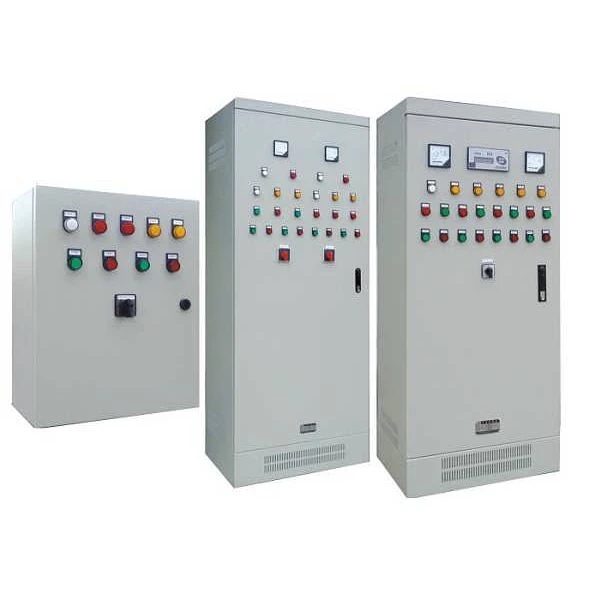
Om du är intresserad av vårPumpkontrollpanel, Det är ett bra alternativ för dem som behöver styra pumpar tillsammans med sina tryckuppgifter. Det är en mångsidig kontrollpanel som kan hantera flera funktioner, vilket gör det till ett värdefullt tillägg till din installation.
Kontakta oss för köp
Om du funderar på att uppgradera din kontrollpanel eller få en ny för att bättre hantera dina skrivarinställningar, skulle vi gärna höra från dig. Vårt team av experter är redo att hjälpa dig hitta den perfekta kontrollpanelen för dina behov. Vi kan ge dig all information du behöver om våra produkter, inklusive funktioner, specifikationer och prissättning.
Tveka inte att nå ut till oss om du har några frågor eller om du är redo att starta ett köp. Vi är engagerade i att tillhandahålla utmärkt kundservice och se till att du är nöjd med ditt köp.
Referenser
- Microsoft Windows hjälper och support
- Apple supportdokumentation
- Branschforskning om skrivarkontroll och hantering